

Microsoft Office 安装教程
Office 介绍
Microsoft Office 是由Microsoft(微软)公司开发的一套办公软件套装,常用组件有Word、Excel、PowerPoint等,旨在提高办公人员工作效率,特别适合专业办公人员使用。本章节将详细介绍一下Office软件如何在Windows系统中安装和激活,欢迎提出宝贵的意见。
准备工作
首先从服务器上下载office程序安装程序到本地电脑,随机选择一个盘(D盘/E盘)新建文件夹,存储Office安装程序;
安装程序下载完成后,再从服务器上下载office激活工具,新建文件夹,存储激活软件程序。
以上准备工作全部完成后,即可开始安装Office软件。
安装流程
在本地存储盘中选择一个合适的位置创建你的项目目录,例如:D:\software\office2013-2019
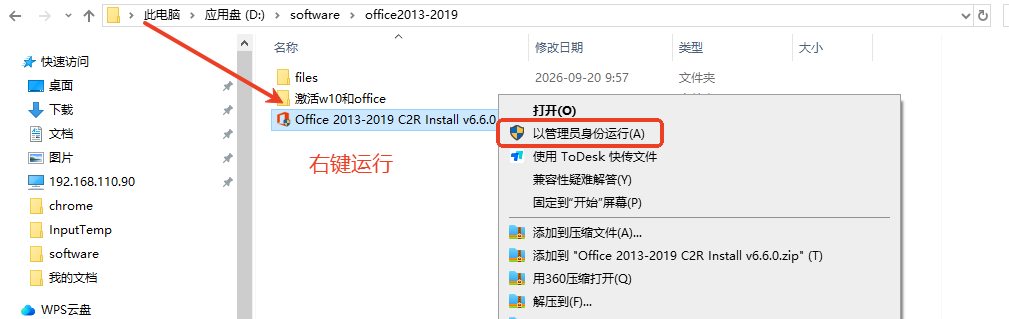
右键运行安装软件程序,具体配置信息可以看如下示例:
选择 Microsoft Office 2019版本
Standard 2019 Volume,勾选Word、Excel、PowerPoint即可,语言选择zh-CN
更新通道选择:PerpetualVL2019
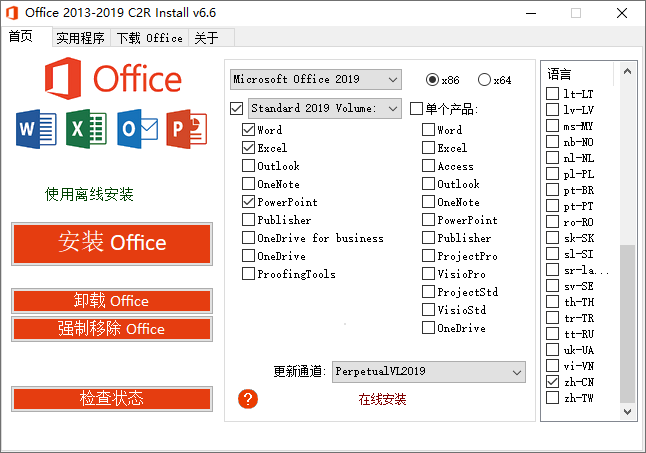
静静等待程序自动安装,此软件自动安装到系统C盘,无法自主选择安装路径,重装系统后需要重新安装Office软件,请知悉。
激活流程
- 新建一个文件夹存储激活程序目录,例如:D:\software\office激活工具,激活程序需要等到Office安装完成后再根据安装版本进行激活使用。
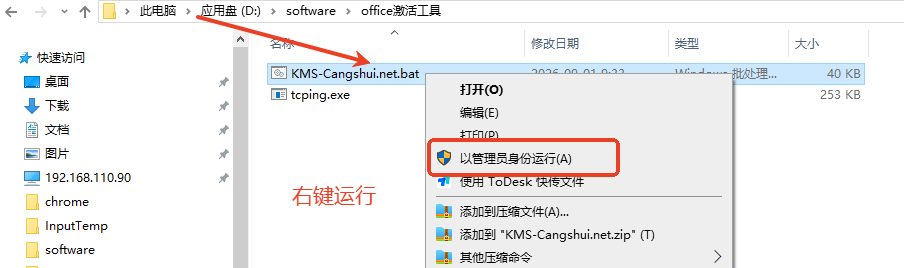
- 右键管理员运行激活程序后,你会看到如下界面,根据对应激活选项选择即可,此处选择
B,然后程序自动搜索安装的版本,进行下一步。
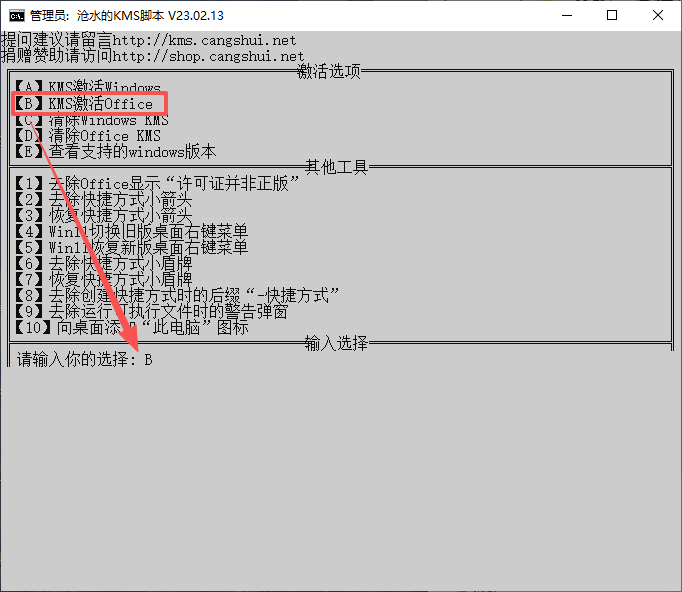
- 根据安装的版本选择性激活,输入指定的激活代码,如图所示:
- 【A】激活为office2021版本(仅2021及以上版本可选)
- 【B】激活为office2019版本(仅2019及以上版本可选)
- 【C】激活为office2016版本(全版本通用)
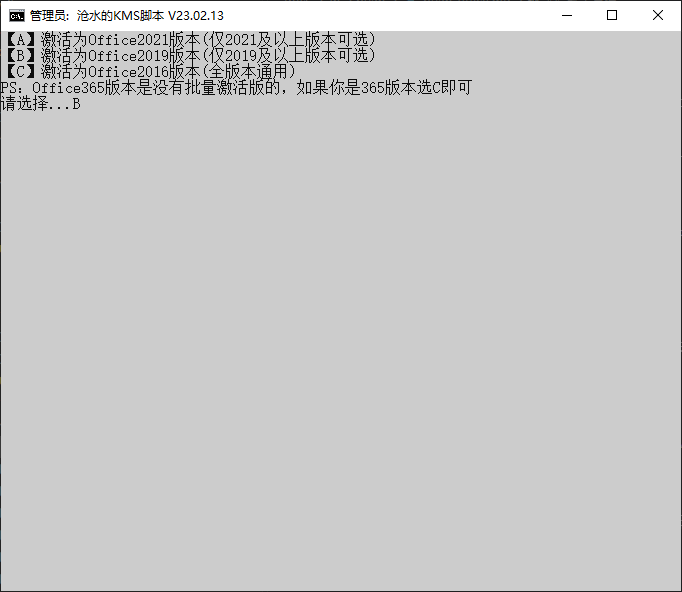
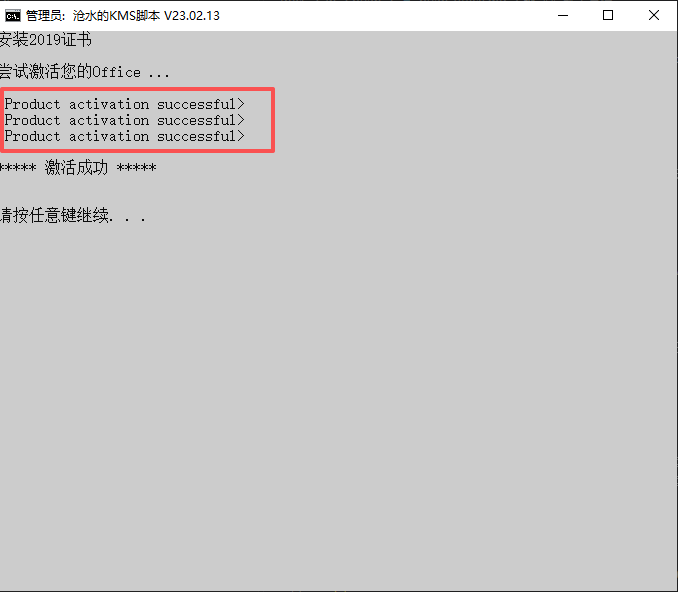
- 程序将会从服务器上自动下载激活产品密钥,安装2019证书,出现
Product activation successful即代表激活成功,如图所示:
结束语
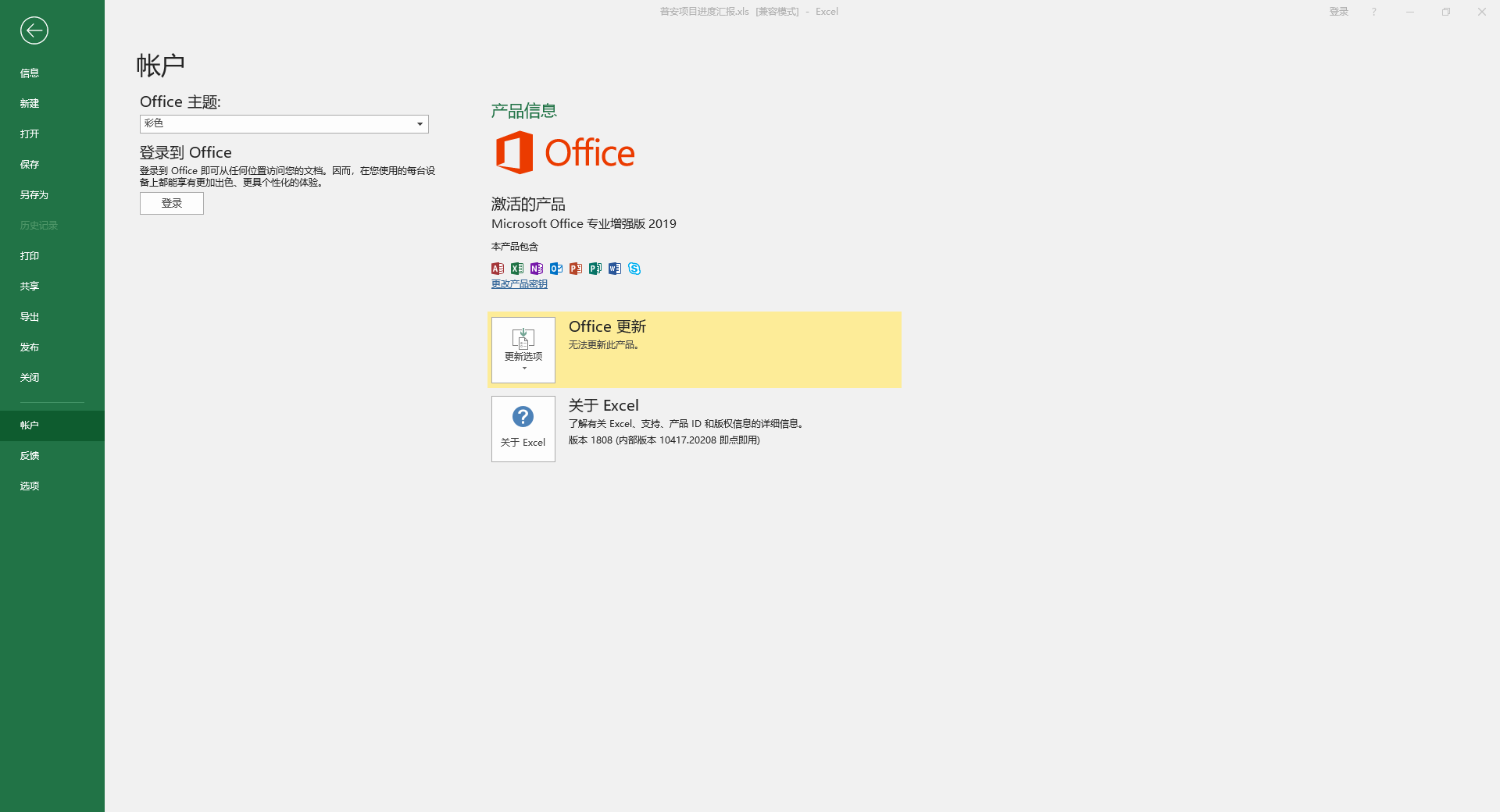
- 最后office软件已经成功安装和激活,可以使用office打开一个Excel表格验证一下,登录账号查看账户激活信息,如下图所示: