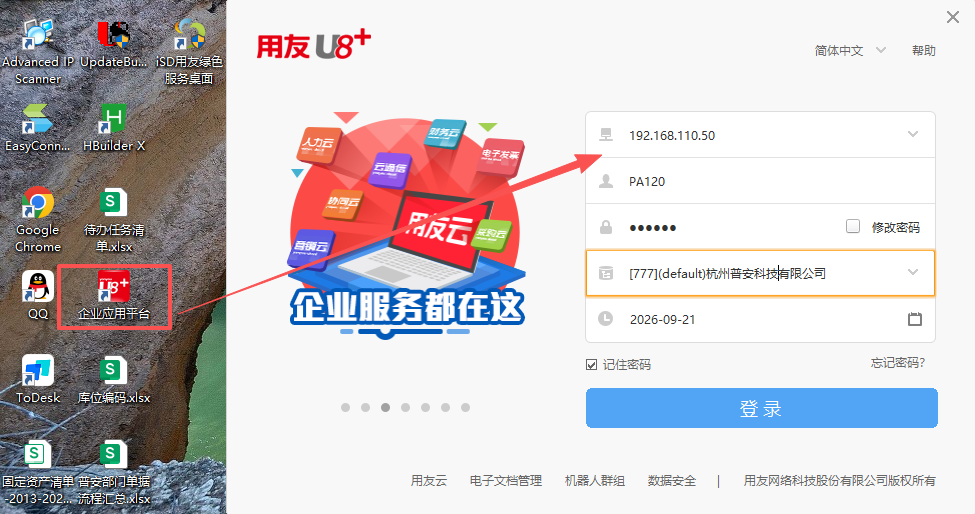


用友U8系统安装教程
ERP系统
U8系统是用友网络科技股份有限公司推出的企业资源计划(ERP)软件。它主要面向成长型企业,提供覆盖财务、供应链、生产制造、人力资源及客户关系管理等核心业务流程的一体化经营管理解决方案。本章节将详细介绍一下ERP系统在客户端的安装说明。
准备工作
首先需要在供应商侧获取ERP系统安装包程序,程序大小预计
8GB左右,建议使用大容量U盘拷贝到客户端D盘等容量较大的盘符,安装路径一般是D:\U8SOFT,目前安装的最新版本是V18版本。在安装ERP系统前,为防止安装程序报错,客户端电脑需要退出360、金山毒霸等杀毒软件。
客户端电脑Windows防火墙和病毒威胁防护需要一起关闭,对此软件系统需要保持信任。
安装流程
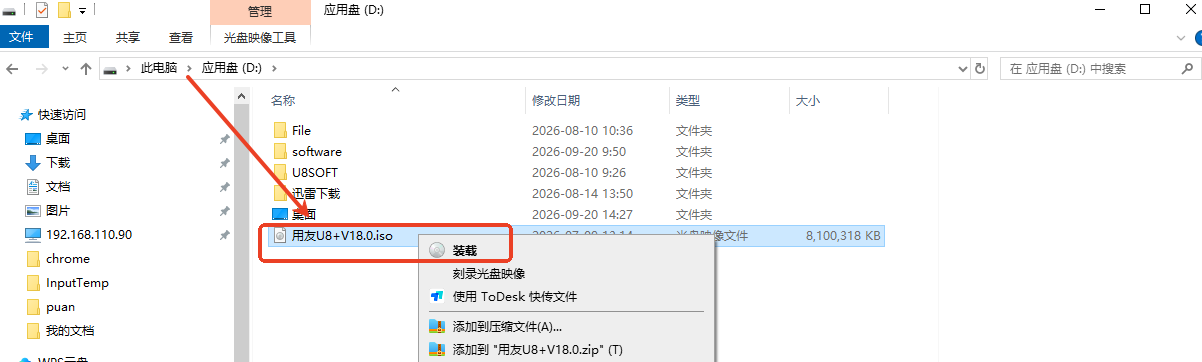
- 新建文件夹存储安装程序,右键
装载,如图所示:
装载完成后,根据路径找到对应的Setup.exe程序,路径:F:\U8+V18.0\U8+V18.0SETUP\U8+V18.0SETUP,如下图所示:
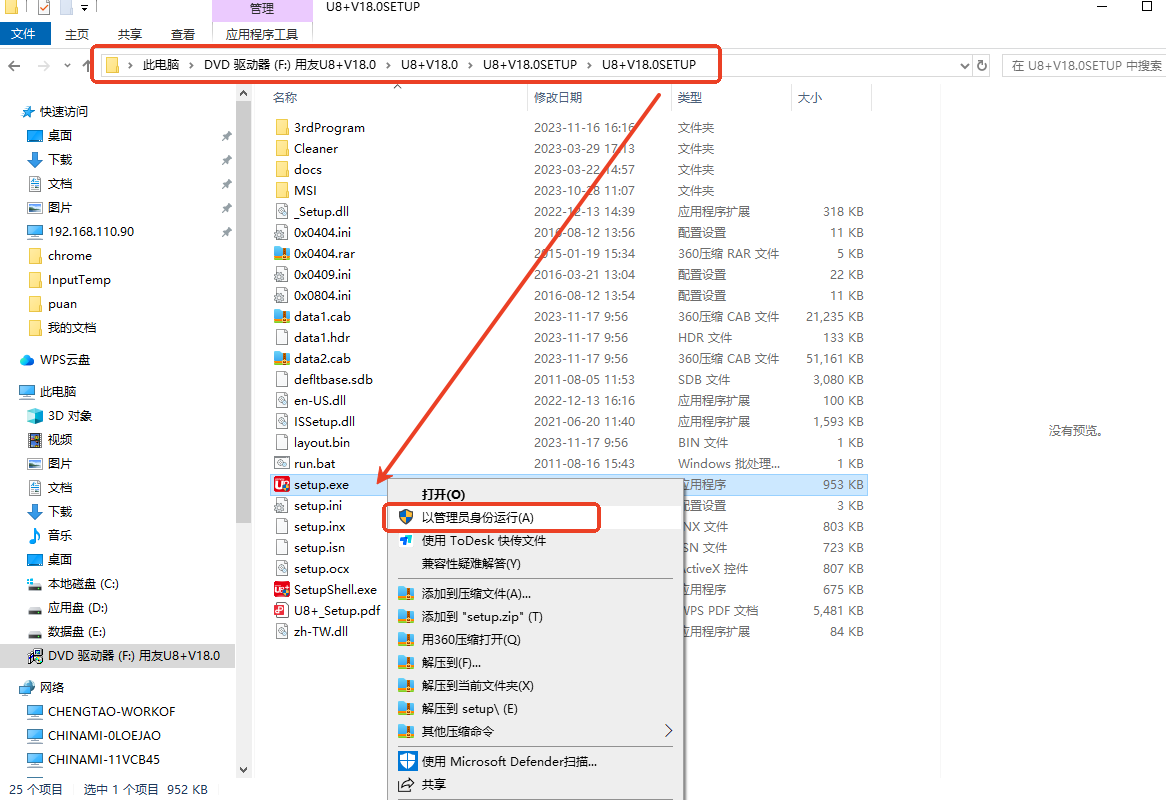
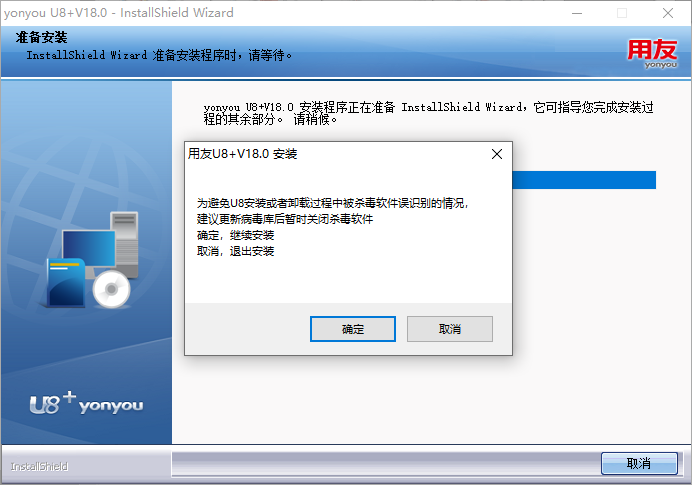
- 右键管理员运行安装程序后,会出现如下界面,直接点击确定即可。
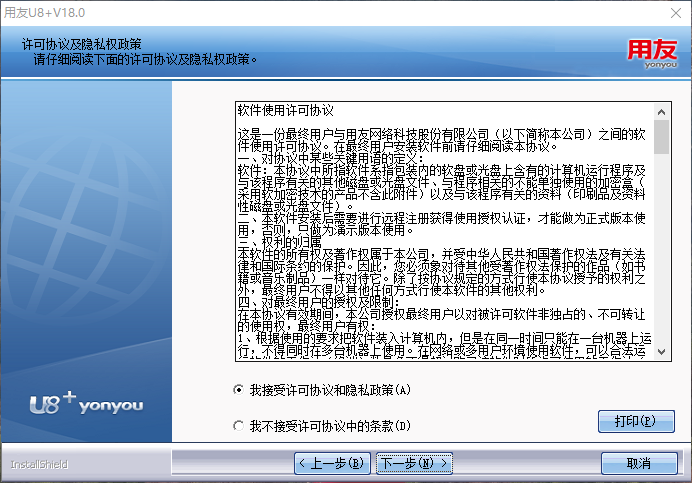
- 接受许可协议和隐私政策,点击下一步。
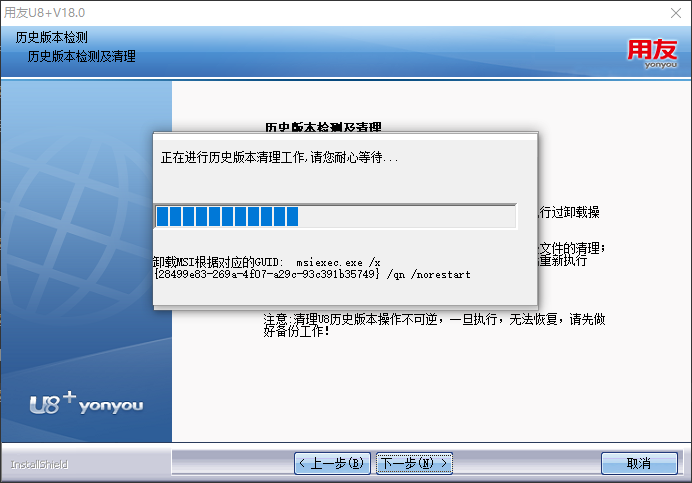
- 历史版本检测与清理,安装程序自动执行,直接下一步即可。
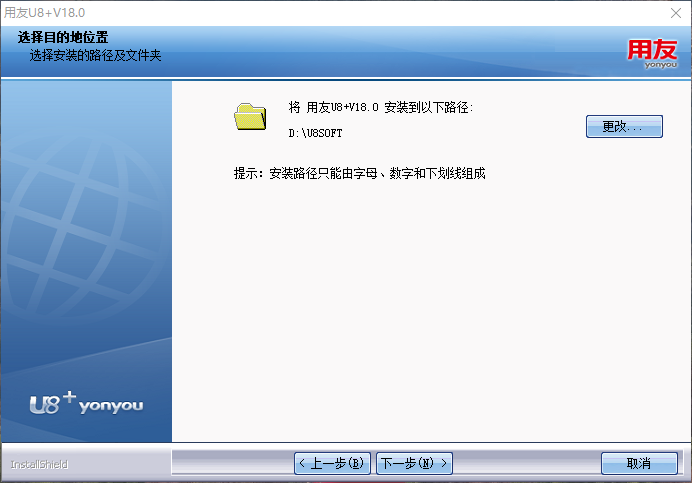
- 安装路径使用系统默认
D:\U8SOFT,尽量不要修改安装路径,继续下一步。
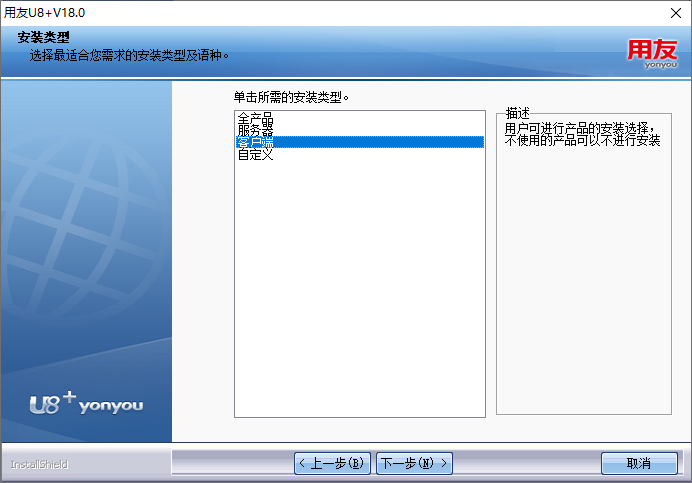
- 程序安装类型我们选择客户端,不要选择服务端或其他,然后下一步。
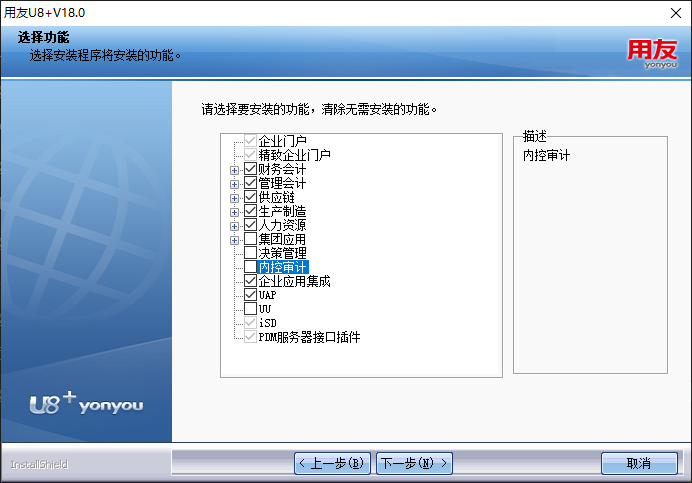
- 选择我们想要安装的功能模块,需要的打对勾,不需要的取消,如下所示是我们需要的:
财务会计
管理会计
供应链
生产制造
人力资源
企业应用集成
UAP
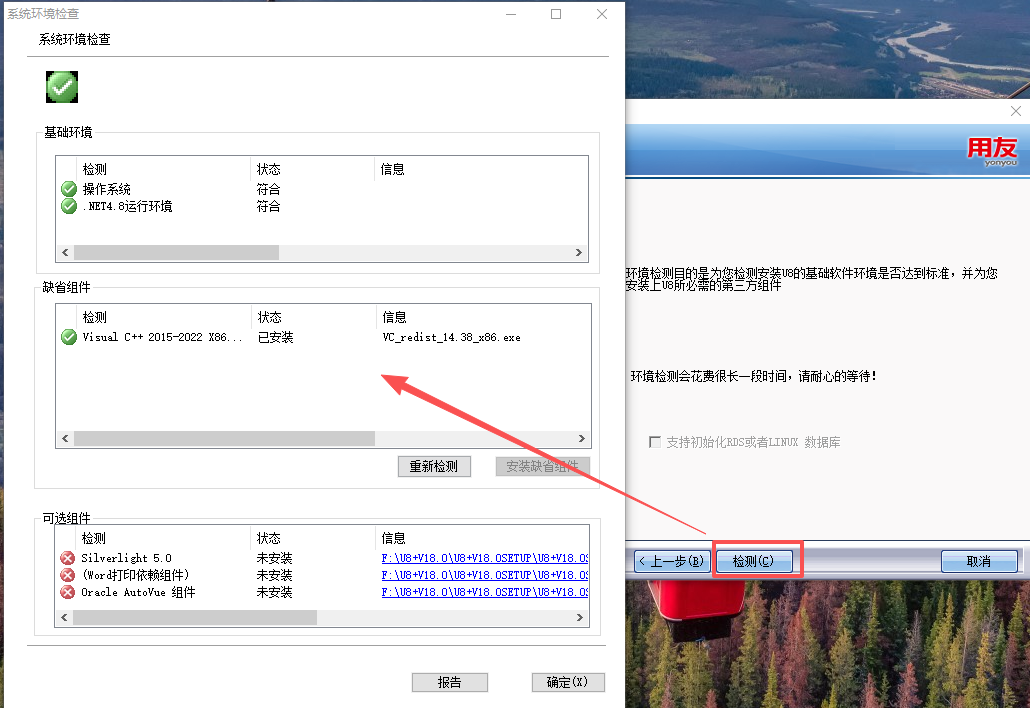
- 程序需要对客户端电脑进行系统环境检查,基础环境和缺省组件都需要符合系统安装要求才能进行下一步,系统不符合要求需要重新安装,推荐安装Windows10、Windows11,缺省组件缺失可以直接点击安装即可,基础环境和缺省组件都是绿色对勾代表没有问题,点击确定即可。
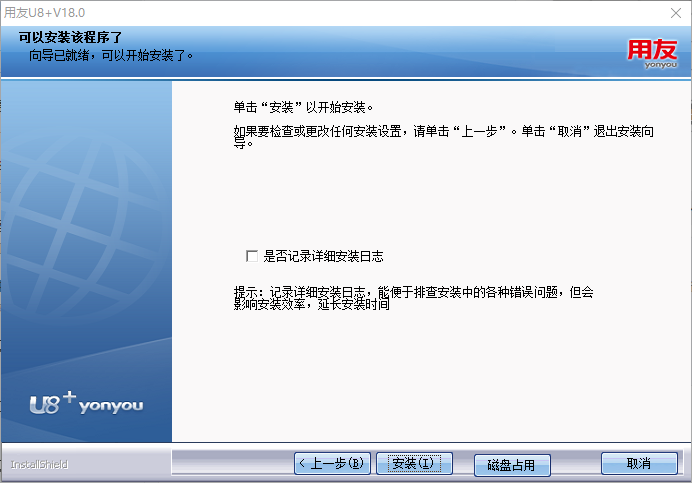
- 开始自动安装
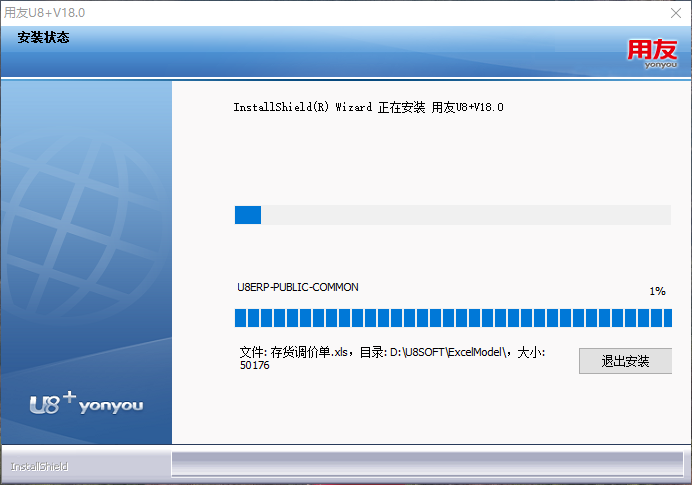
- 正在安装中,部分程序文件会自动写入系统C盘和D盘,意味着重新安装系统后,ERP系统也需要重新安装才能正常使用。
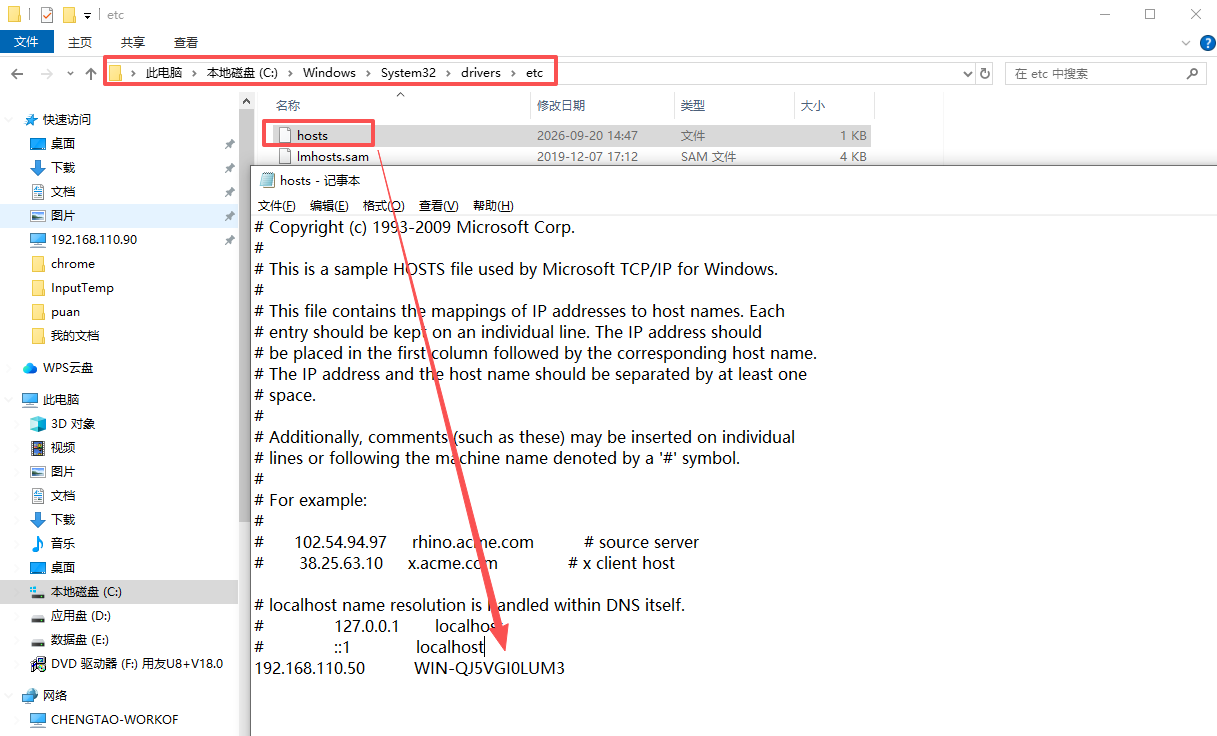
- ERP系统安装完成后,还需要作如下配置,需要在此路径:
C:\Windows\System32\drivers\etc对系统文件hosts添加192.168.110.50 WIN-QJ5VGI0LUM3按Tab键隔开,如下图所示:
结束语
- 至此用友U8系统已成功安装在您的电脑中,可以向管理员申请ERP系统账号进行登录,登录信息如下示例:
(1)服务器IP地址:192.168.110.50
(2)账号:PA120
(3)密码:*****
(4)登录账套:杭州普安科技有限公司
(5)日期:2026-09-21